systeme.ioで何ができる?商品ページからメールまで、まとめて作りたい人へ

商品ページは作れたけれど、購入後の案内やメール配信は別のサービス。設定が増えるほど、どこを直せばよいか分かりにくくなります。販売ページやメール、オンライン講座を一つのサービスで扱いたいときに候補になるのがsysteme.ioです。
どの仕事をまとめたいかを決める
公式サイトは販売ファネル、メールマーケティング、オンライン講座、ブログなどを案内しています。無料アカウントはクレジットカード不要とされています。ただし、機能があることと、自分の業務で使えることは別に確認が必要です。
例えばPDF教材なら、紹介ページ→購入→納品→問い合わせという短い流れから考えます。講座なら受講者のアクセス権や公開範囲も必要です。導入前にこの流れを書き出すと、使わない機能の多さでプランを選ぶことを避けられます。
料金と無料枠について
無料アカウントから始めるなら、まず作りたい商品一つに必要な機能を書き出してみましょう。見るところは、連絡先数、販売ページ数、講座数、独自ドメインの利用枠です。有料プランへ移るときは、公式料金表でその時点の金額と上限を確認してください。月払いと年払いでは支払うタイミングも違うため、月額換算だけで決めないようにしましょう。
試す順序
- 商品一つの案内ページと、購入後に知らせたい内容を用意する。
- 無料枠で必要な機能と件数が足りるか確認する。
- 日本語表示、スマートフォンでの読みやすさ、送信元ドメインの設定方法を確かめる。
- 決済と納品のテスト方法、返金時の手順を確認する。
- 連絡先やコンテンツを他サービスへ移せるか確認する。
既存のお客さまの情報を移す前に、テスト用のページで購入後の案内まで確かめておくと、あとでやり直す範囲を小さくできます。
いま使っているサービスから、すぐに移る必要はある?
複数ツール間の転記が負担なら、一体型を試す意味があります。一方、既存の販売や配信が安定している場合、移行で停止する作業やデータ移転の手間も費用として数えます。「一体型だから必ず安い」とはせず、月額、決済コスト、移行時間を並べて判断してください。
管理画面では、どこから作り始める?
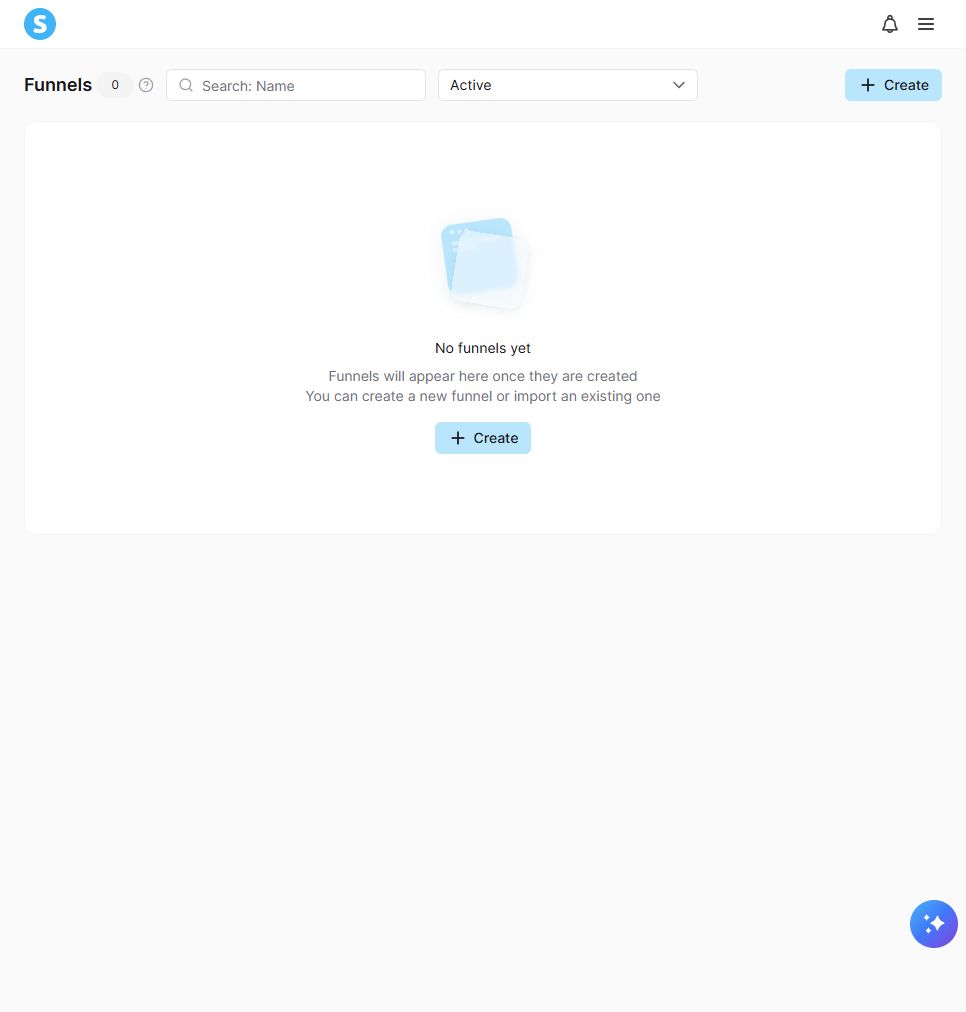
英語表示の管理画面では、メニューの「Sites」から「Sales funnels」を開きます。画面が狭い場合は、右上の三本線のメニューを開くと見つかります。初回は一覧が空で、「Create」ボタンが表示されました。
「Create」を押すと、名前、ドメイン、作りたいページの目的、通貨を選ぶ画面になります。メール登録を受け付けるなら「Build an audience」、商品やサービスの販売なら「Sell」が候補です。画面には「Custom」と「Run an evergreen webinar」も並んでいます。
今回開いた画面では、通貨の初期表示はEuroでした。商品を販売する通貨と合っているか、作成前に見ておきましょう。画面に選択肢があるだけでは、すべてが現在のプランで使えるとは限りません。ここまでで確認したのは作成画面の項目です。完成した販売ページや決済の流れは、商品を設定してから別に確かめます。
料金・詳しい条件はこちら
systeme.ioの公式サイトで機能・無料プランを確認する/公式料金表
あわせて読みたい
 初めてのデジタル販売。商品を作ったら、次に準備すること最初から複雑な販売システムを用意する必要はありません。購入者が「何を買うか」「どう支払うか」「どこで受け取る…
 初めてのメルマガ、送信ボタンを押す前に確認したいこと配信ツールを選ぶ前に、誰に何を届けるかと、登録・解除の流れを決めておくと準備が進めやすくなります。
 Payhipとsysteme.io、どちらを選ぶ?最初に売りたいものから考えるPDFを販売したい人と、販売ページやメールもまとめたい人では選び方が違います。費用と運営の流れを比べます。
 登録後のメール、何を送る?最初の3通の組み立て方と文例お礼、使い方、次の案内。無料資料に登録してくれた人へ送るメールを、3通に分けて考えます。