登録後のメール、何を送る?最初の3通の組み立て方と文例

無料の資料を作って登録フォームを置いたものの、そのあとに何を送ればよいのか迷う。初めてメール配信をするなら、長い配信計画よりも、登録してくれた人が資料を使えるようになるまでを考えてみましょう。
ここでは、メルマガ配信にも同意して登録した人へ、家計管理の無料シートを届ける場合を例にします。3通の間隔は例として「登録直後・2日後・5日後」。読者との約束や資料の分量に合わせて調整してください。
1通目は、約束した資料をすぐに届ける
自己紹介を長く書く前に、資料を受け取れるリンクを置きます。登録時の名前と同じ差出人名にして、何のメールか分かる件名を付けましょう。
件名:ご登録ありがとうございます|家計管理シートのお届け
家計管理シートにご登録いただき、ありがとうございます。
こちらからダウンロードできます。
[資料のリンク]最初は一週間分だけ、分かるところから書いてみてください。次回は、書く項目で迷ったときの使い方をお送りします。
ファイルが開けない場合は、[問い合わせ先]までご連絡ください。
角括弧の部分は実際のURLや連絡先に置き換えます。ダウンロード先にアクセス制限がある場合は、受け取る人の権限で開けることも確かめます。
2通目は、一つだけ使い方を伝える
「資料は読みましたか?」と確認するだけでなく、最初につまずきそうな点を一つ解消します。登録者全員が資料を開いたとは限らないので、未読でも話についていける文面にします。
件名:家計簿の分類で迷ったら、まずは3つに
家計管理シートは、初めから細かく分類しなくても使えます。まずは食費・日用品・その他の3つで、一週間分を書いてみましょう。
分類に迷った支出は、あとで見直せるようメモを残せば大丈夫です。
[記入例へのリンク]
ここで商品紹介を詰め込む必要はありません。資料を使ってもらうための一歩に絞ると、短いメールでも役割がはっきりします。
3通目は、必要な人に次の選択肢を示す
有料商品を案内するなら、無料資料との違いと、どんな人に合うかを伝えます。無料版だけで足りる人にまで購入を急がせない文章にしましょう。
件名:一週間分を書けたら、月の振り返りも
毎週の支出をまとめて見たい方向けに、月間の振り返り欄を付けた有料版も用意しています。
無料シートで今の記録が十分できていれば、そのままお使いください。月ごとの比較もしたくなったら、内容をご覧ください。
[商品内容と価格へのリンク]
ここまでの文例は、商品や資料が実際に用意されている前提です。存在しない特典や、対応できない個別相談を約束しないようにしましょう。
自動配信にする前に、止まる条件も決めておく
配信開始の条件だけでなく、解除した人には届かないか、同じ人が再登録したときに重複しないか、購入済みの人へ同じ販売案内を続けないかも確認します。登録・配信・解除の流れを自分のテスト用アドレスで試すと、文章だけでは気づけない点が見つかります。
MailerLiteにはメールの自動化機能があります。使える条件や分岐はプランによって確認が必要です。選ぶ前に、MailerLiteの無料枠と配信回数の考え方で、登録者数と送信数を見積もっておきましょう。
見直すときは、クリックの先まで見る
開封率だけで良し悪しを決めず、資料のリンクが押されたか、問い合わせが来ていないか、解除が増えていないかを見ます。商品案内のクリックがあっても購入につながらない場合は、メールだけでなく商品ページの説明も読み返しましょう。
最初から何十通も作るより、まずは3通を自分で読み、「この順なら迷わず使えるか」を確かめるところから始めてみてください。
systeme.ioで配信を組むなら、Campaignsから
systeme.ioを使う場合は、メニューの「Emails」→「Campaigns」→「Create」と進みます。作成画面には「Name」「Sender email address」「Description」が表示されました。「Name」は「無料シート登録後の3通」など、あとで内容が分かる名前にすると管理しやすくなります。
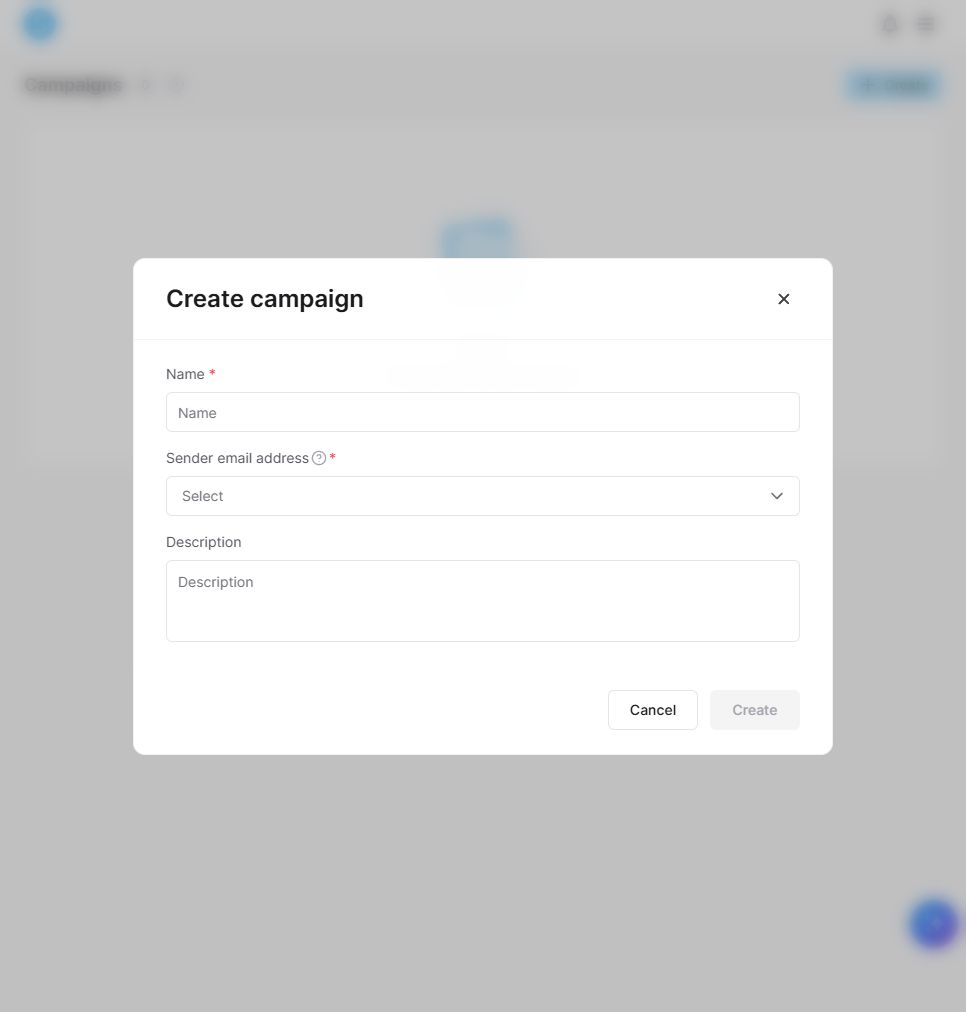
開いた直後は名前が空欄で、送信元も未選択のため、Createは押せない状態でした。登録用メールアドレスや報酬受取用のPayPalを設定しただけで、配信の準備まで済んだと思わないようにしましょう。送信元の設定を済ませてから、本文と配信間隔を組み立てます。この画面の確認ではメールを送信していません。
参考にした公式情報
あわせて読みたい

メール配信ツールを選ぶなら
この3通をどのツールで送るか迷ったら、無料枠だけでなく、自動化の件数やステップ数も確認しておきましょう。MailerLiteとsysteme.ioを比べながら説明しています。

メールの件名に迷ったら
3通の本文を用意できたら、それぞれの内容が受信箱でも伝わる件名に整えましょう。資料のお届けや使い方の案内に使える文例をまとめました。

登録フォームの説明を整えるなら
最初の3通が決まったら、登録フォームでも届く内容を伝えておきましょう。無料資料と継続配信を案内する文例はこちらです。